Radio Choppitの使い方
カスタムテーマで追加できる要素
Radio Choppitのカスタムテーマで追加できる、番組タイトル、字幕、MCアイコン、画像、矩形、波形アニメーションなどの要素を紹介。番組らしい切り抜き動画を作るための役割や活用方法を解説します。
2026/7/29
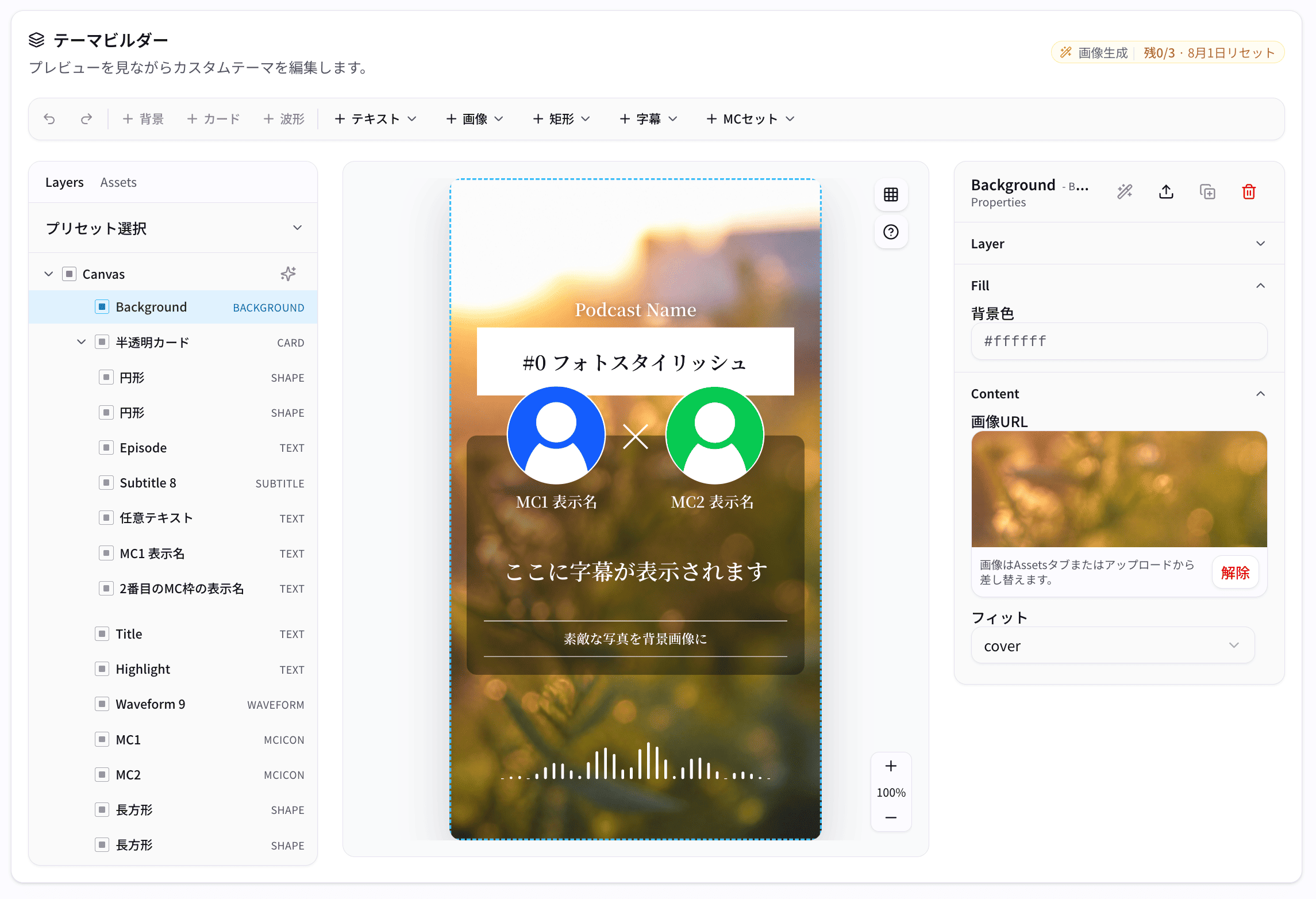
Radio Choppitのカスタムテーマでは、番組タイトルや字幕、出演者アイコン、背景画像など、切り抜き動画を構成するさまざまな要素を自由に配置できます。
番組のロゴや配色に合わせてデザインを整えることで、毎回ゼロから編集しなくても、番組らしい統一感のある動画を継続して作成できます。
この記事では、カスタムテーマに追加できる要素と、それぞれの活用方法を紹介します。
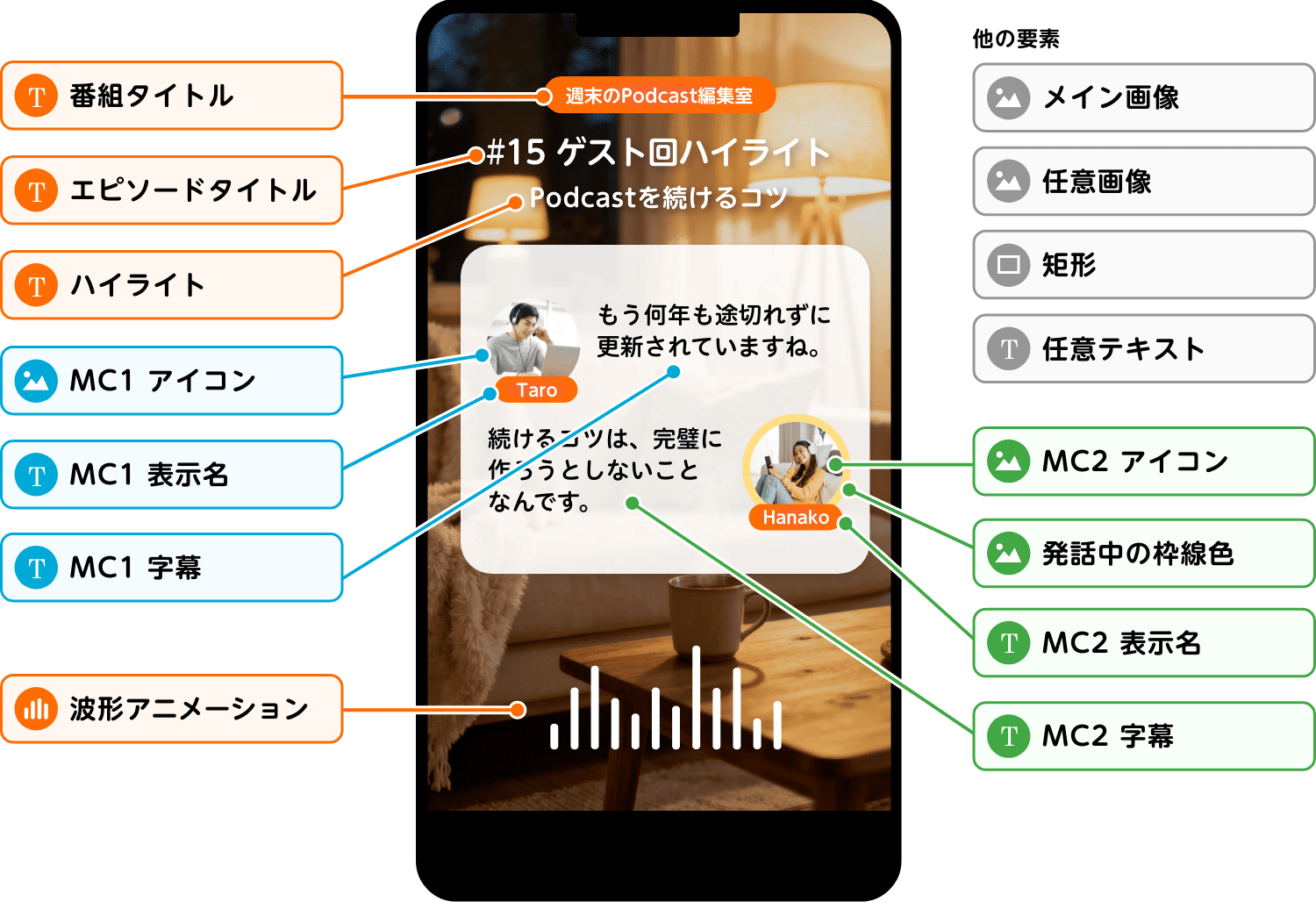
番組やエピソードの情報を表示する要素
動画の内容や出典を伝えるためのテキスト要素です。
番組タイトル
番組名を表示する要素です。
エピソードタイトル
切り抜き元となるエピソードのタイトルを表示します。タイトルが長い場合は、文字サイズを小さくしすぎるのではなく、表示する情報を短く整理するのがおすすめです。
ハイライト
切り抜いた箇所の内容を端的に伝える見出しです。たとえば、エピソードタイトルが「第15回 ゲスト回」であれば、ハイライトには「Podcastを続けるコツ」のように、その動画で扱っている具体的なテーマを表示できます。
SNSでは動画が流し見されることも多いため、ハイライトを大きく表示すると、続きを見てもらうきっかけになります。
出演者を分かりやすくする要素
複数人が会話するラジオ番組やポッドキャストでは、「誰が話しているのか」を視覚的に伝えることが重要です。
カスタムテーマでは、MC1とMC2それぞれにアイコン、表示名、字幕を設定できます。
MCアイコン
出演者の写真やイラストを表示する要素です。
顔出しをしている番組では出演者の写真を、顔出しをしていない番組ではイラストや番組キャラクターなどを使用できます。
字幕の近くにアイコンを配置すると、発言者と内容の関係が分かりやすくなります。
MC表示名
出演者名やニックネームを表示する要素です。
初めて番組を見る人にも出演者を認識してもらえるため、ゲスト回や複数人で進行する番組に適しています。
本名だけでなく、番組内で使っている呼び名や役割名を表示することもできます。
MC字幕
それぞれの出演者の発言を表示する字幕要素です。
MC1とMC2の字幕を個別に配置できるため、話者ごとに表示位置や文字の見せ方を変えられます。
たとえば、MC1の字幕を画面上部、MC2の字幕を画面下部に表示したり、左右に分けたりすることで、会話の流れを視覚的に整理できます。
発話中の枠線色
現在話している出演者のアイコンを、枠線によって強調するための設定です。発話者に合わせてアイコンの枠線が切り替わることで、音声を小さくして見ている場合でも、誰が話しているのかを把握しやすくなります。
画像を配置する要素
画像要素を使うことで、番組の雰囲気や内容を視覚的に伝えられます。
メイン画像
動画の中心となる画像を表示する要素です。
エピソードのサムネイル、収録風景、ゲスト写真、番組を象徴するビジュアルなどに利用できます。
任意画像
ロゴ、装飾、アイコンなど、任意の画像を追加するための要素です。
たとえば、次のような用途に活用できます。
- 番組ロゴ
- 配信サービスのアイコン
- コーナーを表すイラスト
- 背景の装飾パーツ
- SNSアカウントへの誘導画像
任意画像を組み合わせることで、既存の番組デザインに近い見た目を再現しやすくなります。
レイアウトや装飾に使える要素
カスタムテーマでは、情報を表示するだけでなく、文字や画像を読みやすくするための装飾も追加できます。
矩形
四角形の図形を追加する要素です。
字幕やタイトルの背景として配置すると、背景画像の上でも文字を読みやすくできます。
半透明の矩形を使って背景を少し透かしたり、角丸のカードとして情報をまとめたりすることで、動画全体を整理できます。
矩形は、次のような用途に向いています。
- 字幕の背景
- タイトルの帯
- 出演者情報をまとめるカード
- 画面の上下を区切るエリア
- フッター部分の背景
任意テキスト
番組タイトルや字幕とは別に、自由な文章を配置できる要素です。
固定のキャッチコピーや案内文などを、テーマ内にあらかじめ設定できます。
たとえば、次のような情報を表示できます。
- 「続きは本編で」
- 「毎週金曜日配信」
- 「Spotify・Apple Podcastsで配信中」
- 番組のSNSアカウント
- ハッシュタグ
- 注意書きや補足情報
毎回共通して表示したい情報は、任意テキストとしてテーマに組み込んでおくと便利です。
音声コンテンツらしさを演出する要素
波形アニメーション
音声に合わせて動く波形を表示する要素です。
静止画を中心とした動画でも、波形が動くことで音声コンテンツであることが伝わり、映像に変化を加えられます。
ただし、字幕や出演者アイコンなど、すでに多くの要素を配置している場合は、波形を大きくしすぎないことが重要です。画面下部や余白部分に配置すると、情報を邪魔せずに動きを加えられます。
すべての要素を使う必要はありません
カスタムテーマには多くの要素を追加できますが、すべてを一つの動画に入れる必要はありません。
情報を増やしすぎると、視聴者がどこを見ればよいのか分かりにくくなります。動画の目的に合わせて、必要な要素を選ぶことが大切です。
たとえば、出演者同士の会話を見せたい場合は、次の要素を中心に構成します。
- MCアイコン
- MC表示名
- MC字幕
- 発話中の枠線色
- ハイライト
一方で、番組やエピソードの紹介を重視する場合は、次のような構成が考えられます。
- メイン画像
- 番組タイトル
- エピソードタイトル
- ハイライト
- 任意テキスト
番組のデザインを繰り返し利用できます
カスタムテーマで作成したデザインは、動画を作成するたびに繰り返し利用できます。
ロゴや背景、字幕の位置、出演者アイコンなどをあらかじめ設定しておけば、動画ごとにデザインを作り直す必要がありません。
番組の世界観を保ちながら、SNS向けの切り抜き動画を継続的に発信しやすくなります。
Radio Choppitのカスタムテーマを活用して、番組の内容だけでなく、番組らしさまで伝わる動画を作成してみてください。