Radio Choppitの使い方
MCの並び順を変えて、動画内の表示位置を調整する方法
MC管理画面でMCの並び順を変更すると、動画内の左右・上下の表示位置を入れ替えられます。テーマに合わせた配置の調整方法を解説します。
2026/8/3
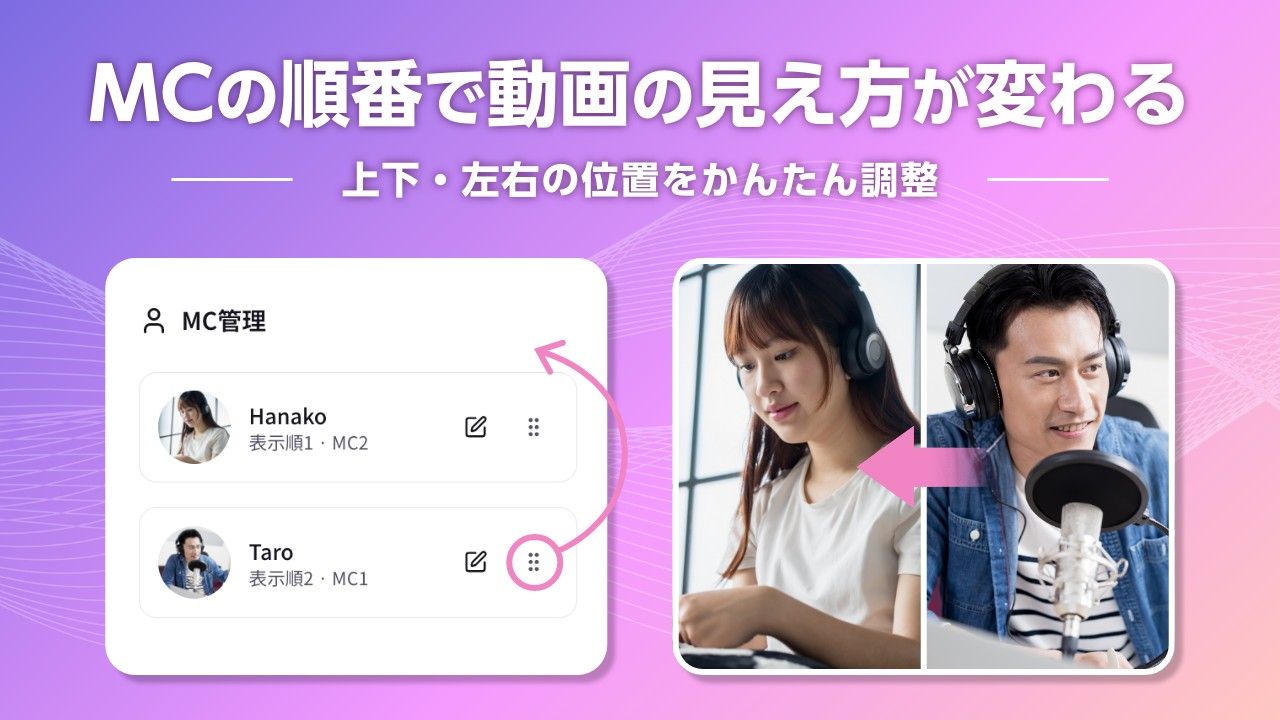
Radio Choppitでは、「MC管理」に登録したMCの並び順を変更することで、動画内に表示されるMC画像の位置を調整できます。
2人以上で配信しているポッドキャストやラジオ番組では、テーマのデザインに合わせて「どちらを左側に置くか」「誰を上に表示するか」を決めたい場面があります。そんなときは、MC管理画面から簡単に並び替えられます。
MC管理の並び順と、動画内の配置は連動しています
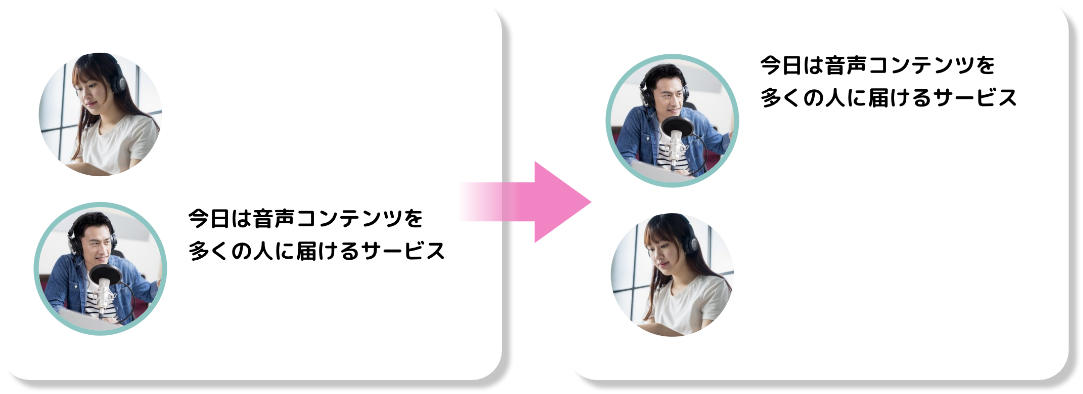
MC管理画面では、登録したMCに「MC1」「MC2」といった順番が割り当てられています。この順番は、動画テーマ内の表示位置と連動します。たとえば、2人のMCを表示するテーマでは、次のように配置されます。
左右に並ぶテーマ:MC1が左、MC2が右 上下に並ぶテーマ:MC1が上、MC2が下
テーマによってレイアウトは異なりますが、基本的にはMC管理で上に登録されている人から順番に、テーマ内の表示枠へ配置されます。
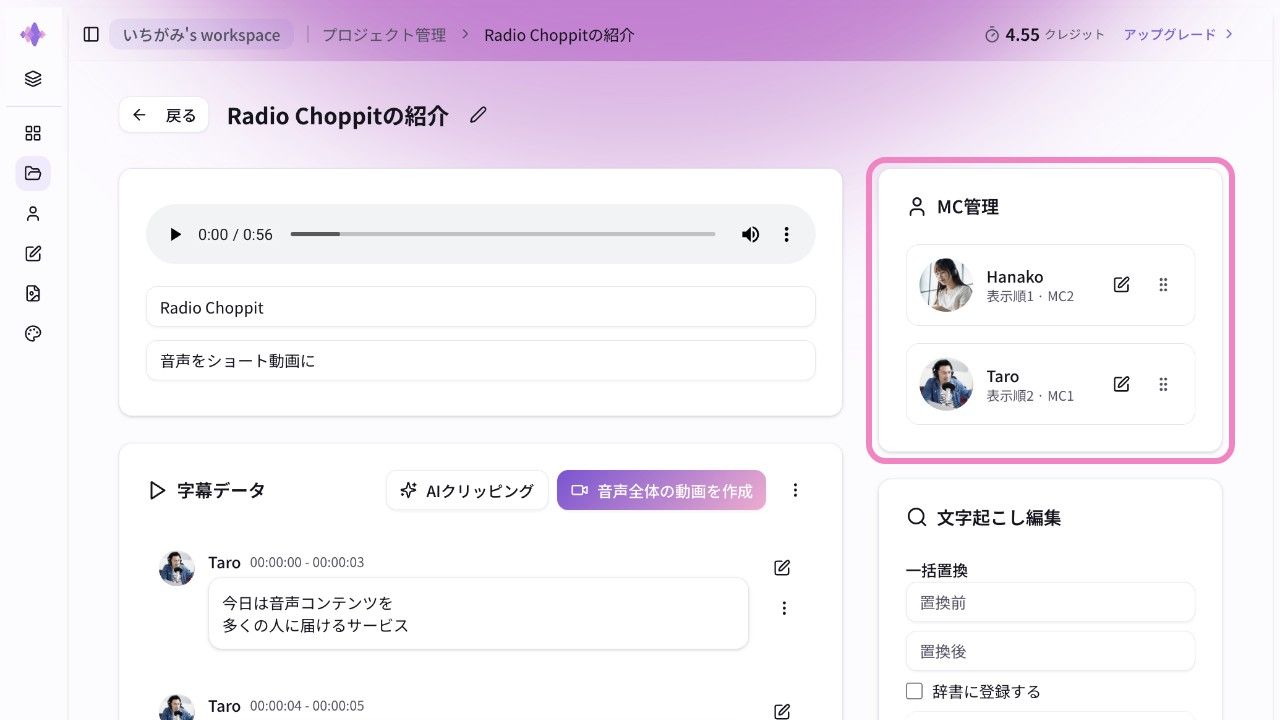
MCの並び順を変更する方法
MC管理画面で、各MCの右側に表示されているドラッグハンドルを操作します。移動したいMCをドラッグして上下を入れ替えると、MC1とMC2の順番も変更されます。順番を変更したあとに動画を確認すると、MC画像の表示位置が入れ替わっています。MC画像を個別に登録し直したり、テーマを編集し直したりする必要はありません。
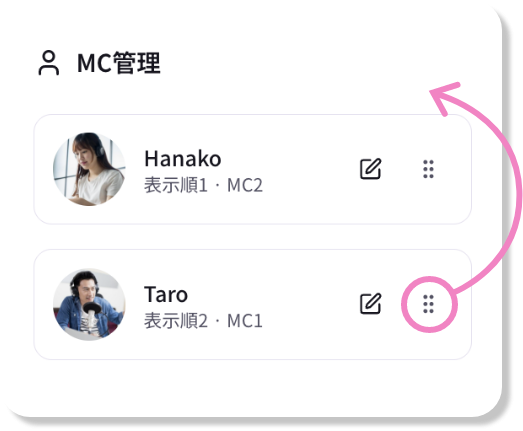
上下・左右の表示位置を入れ替える
2人のMC画像を上下に配置するテーマでは、MC1が上、MC2が下に表示されます。
人物が横を向いているMC画像を使う場合は、お互いの方向を向くように配置すると、自然に会話しているような構図をつくれます。
MC画像を左右に配置するテーマでも同様です。MC1が左、MC2が右に表示されるため、MC管理の順番を入れ替えるだけで、左右の位置を変更できます。
メインMCの固定したい場合など、デザインに合わせて調整できます。
どちらを上(左)にするか迷ったときの考え方
番組のメインパーソナリティーが決まっている場合は、その人を上(左)にするとレイアウトを整理しやすくなります。
一方で、使用するテーマやMC画像の向きによっては、ゲストを上(左)ににした方が自然に見えることもあります。
MCの役割だけで順番を固定せず、動画全体の見え方に合わせて調整するのがおすすめです。
まとめ
Radio Choppitでは、MC管理画面の並び順を変更することで、動画内のMC画像の表示位置を調整できます。
上下や左右の配置を入れ替えたいときも、テーマを作り直す必要はありません。MC画像の向きや番組内での役割、字幕とのバランスを確認しながら、動画に合った並び順を設定してみてください。