Radio Choppit 使い方ガイド
動画書き出しまでの流れ
音声コンテンツをアップロードし、AIによる解析や字幕調整を経て、字幕付きショート動画を書き出すまでの流れを解説します。
事前に用意するもの
スムーズに動画制作を始めるため、以下の素材と利用条件をあらかじめ確認しておきましょう。
- Podcast RSSフィードURL(エピソード情報を取得する場合)
- 音声ファイル(対応形式: MP3, WAV, M4A 100MB以下)
- MC(話者)の画像あるいはメイン画像
利用条件
- アップロード上限:60分 / 回
- 書き出し上限:15分 / 本
- 1クレジット = 動画書き出し1分
- 新規プロジェクト作成
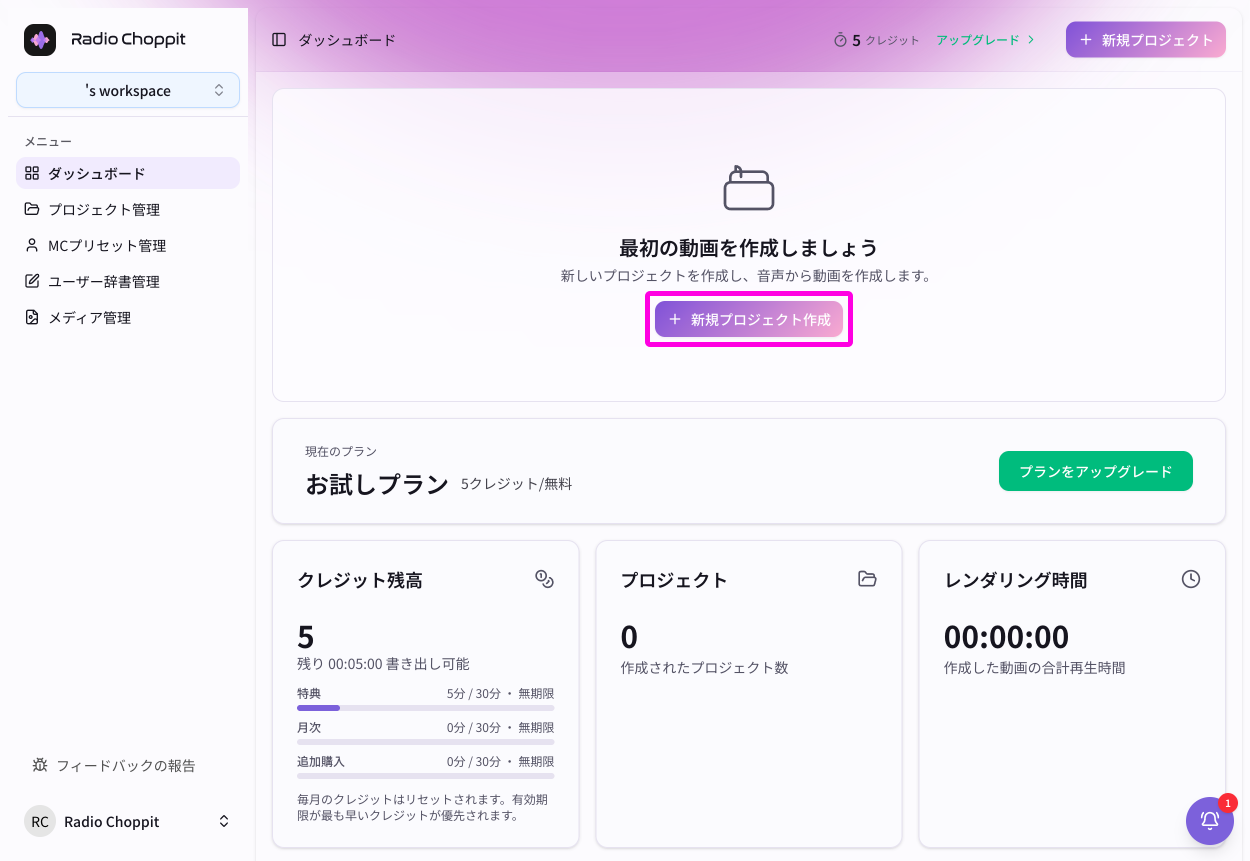
新規プロジェクト作成
ダッシュボード、プロジェクト管理ページから「新規プロジェクト作成」をクリックします
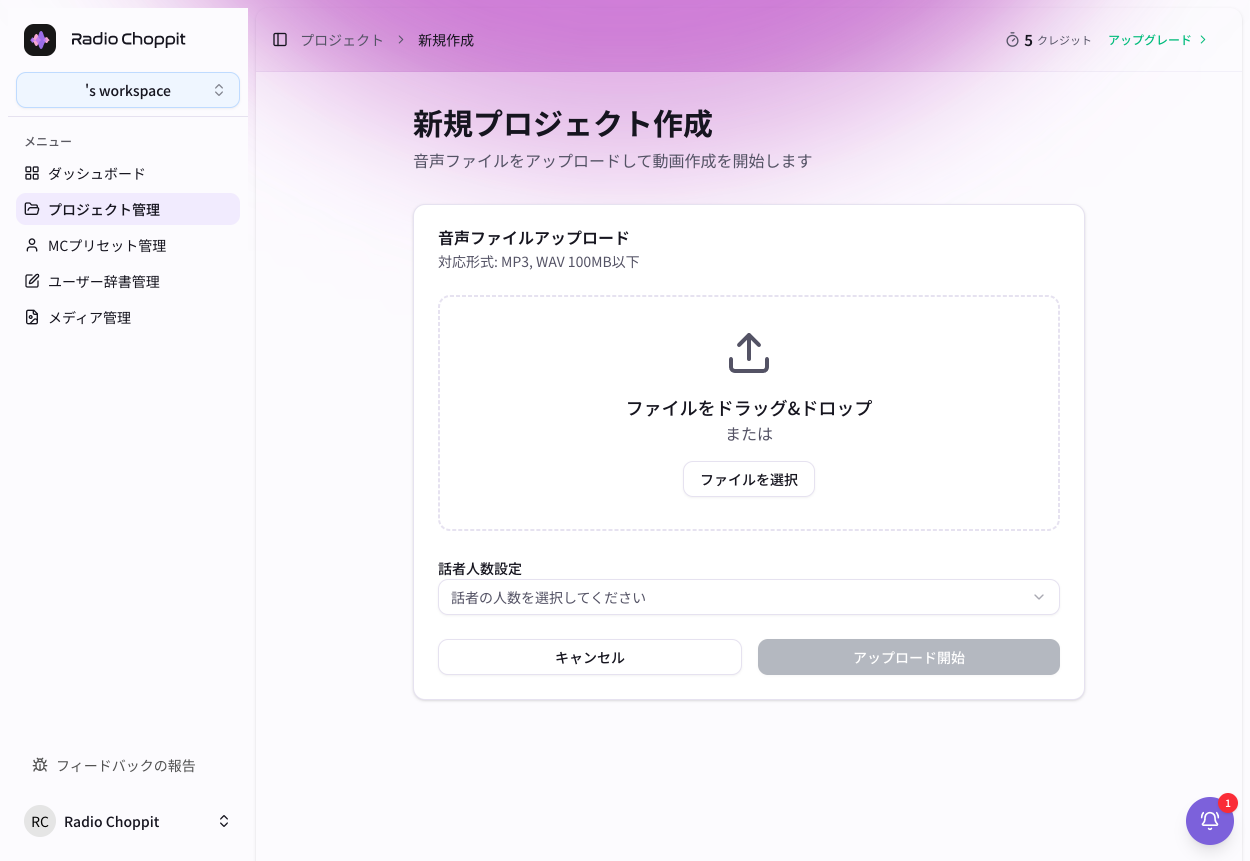
エピソード情報取得・音声ファイルアップロード・話者人数設定
Podcast RSSフィードURLを入力してエピソード情報を取得するか、音声ファイルをドラッグ&ドロップ、あるいはファイルを選択してアップロードします。話者人数(1人〜4人)または自動検出を選択し、「アップロード開始」ボタンをクリックします。
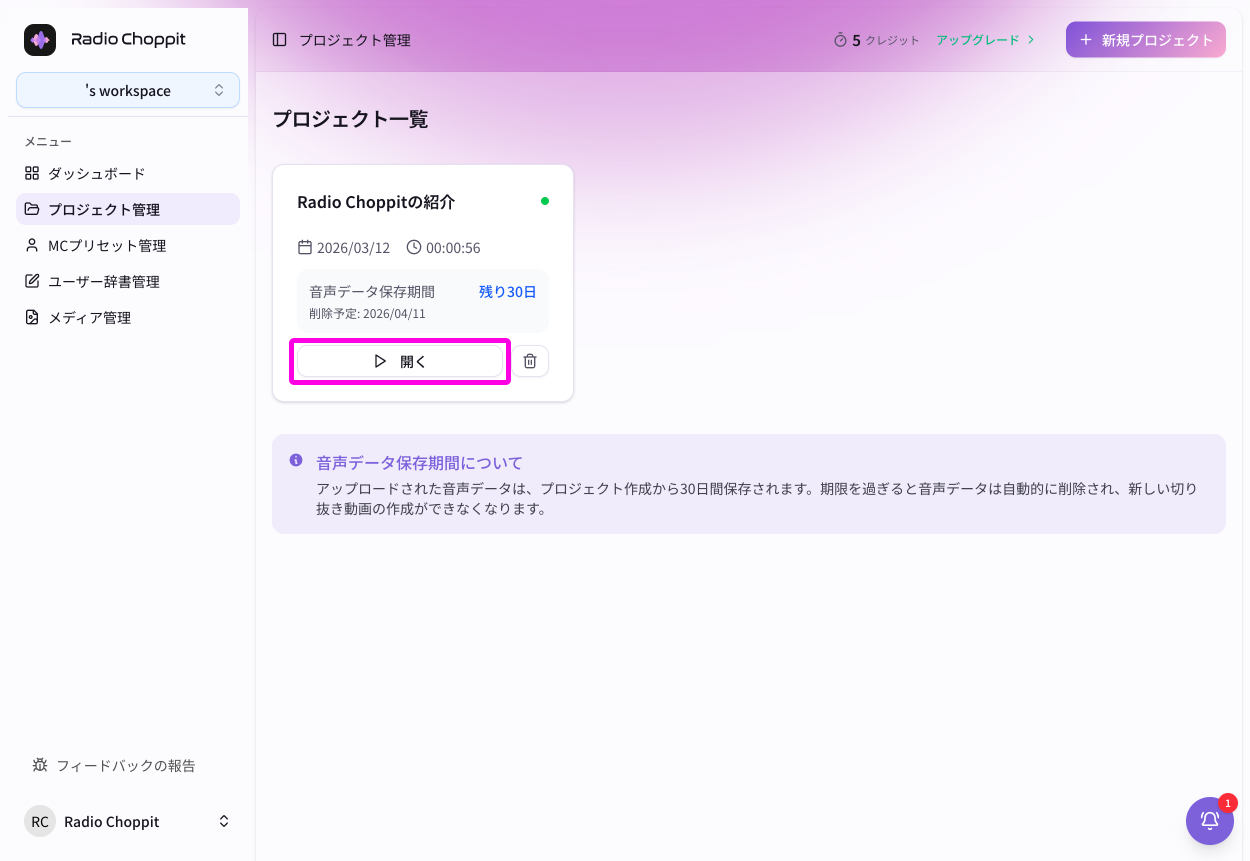
プロジェクト一覧
アップロードが完了するとプロジェクトが追加されます。音声データの解析が完了するとプロジェクトカードの右上に緑色の丸が表示されます。「開く」をクリックします。
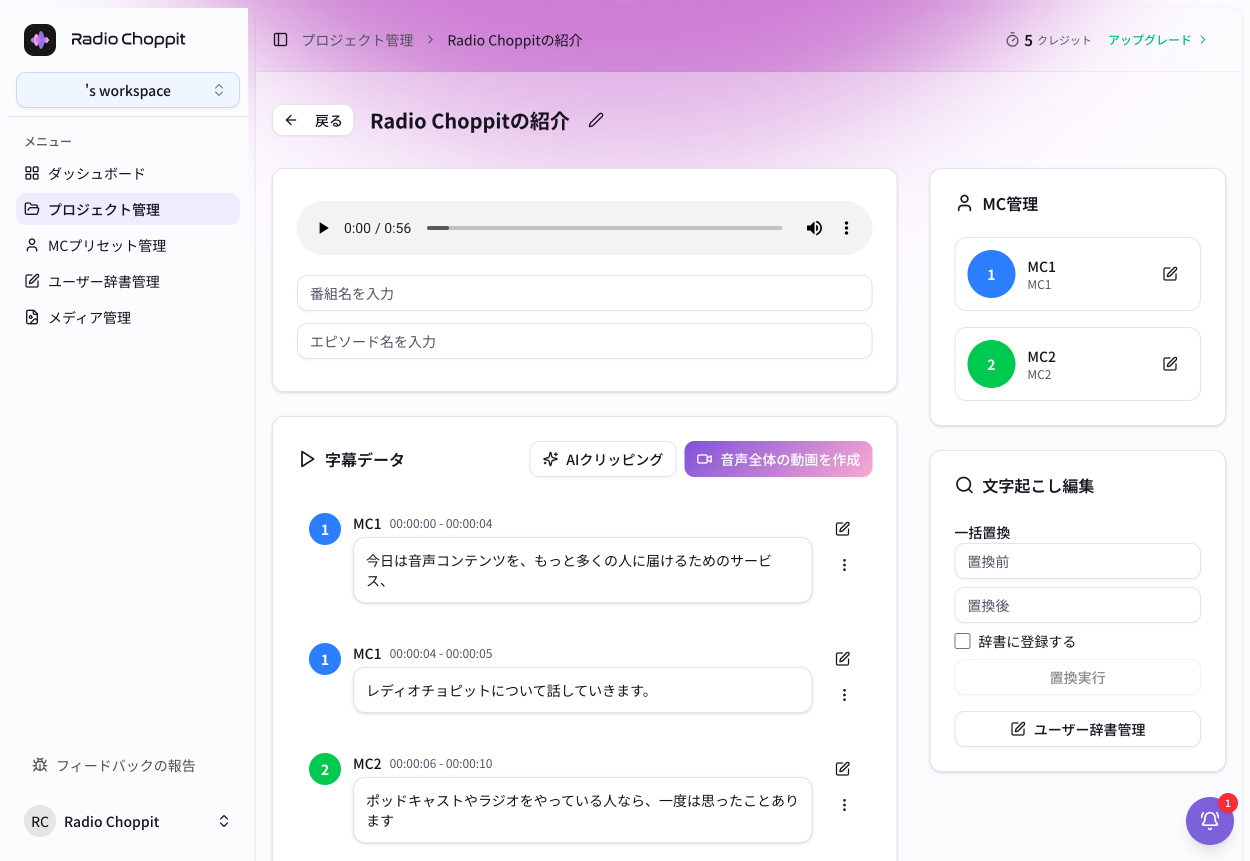
プロジェクト詳細画面
プロジェクト詳細画面では、音声再生、番組名・エピソード名の入力、字幕の確認・編集、切り抜き範囲の指定、MC画像などを設定できます。
プロジェクト情報入力
- プロジェクト名の編集
- 音声の再生
- 番組名の入力
- エピソード名の入力
字幕データの編集
- 字幕テキスト編集
- MC切り替え(アイコンクリック)
- 吹き出しの分割
- 吹き出しの削除
- 切り抜き範囲の指定
- 始点となる吹き出しをクリック、その後終点となる吹き出しをクリック
- 音声全体の動画を作成
- AIクリッピングで切り抜き範囲の提案を確認
MC管理
- 表示名変更
- アイコン画像アップロード
- アイコン画像をプリセットから選択
文字起こし編集
- 一括置換(ユーザー辞書に登録可能)
作成した動画
- 作成した動画の確認
- 作成した動画のダウンロード
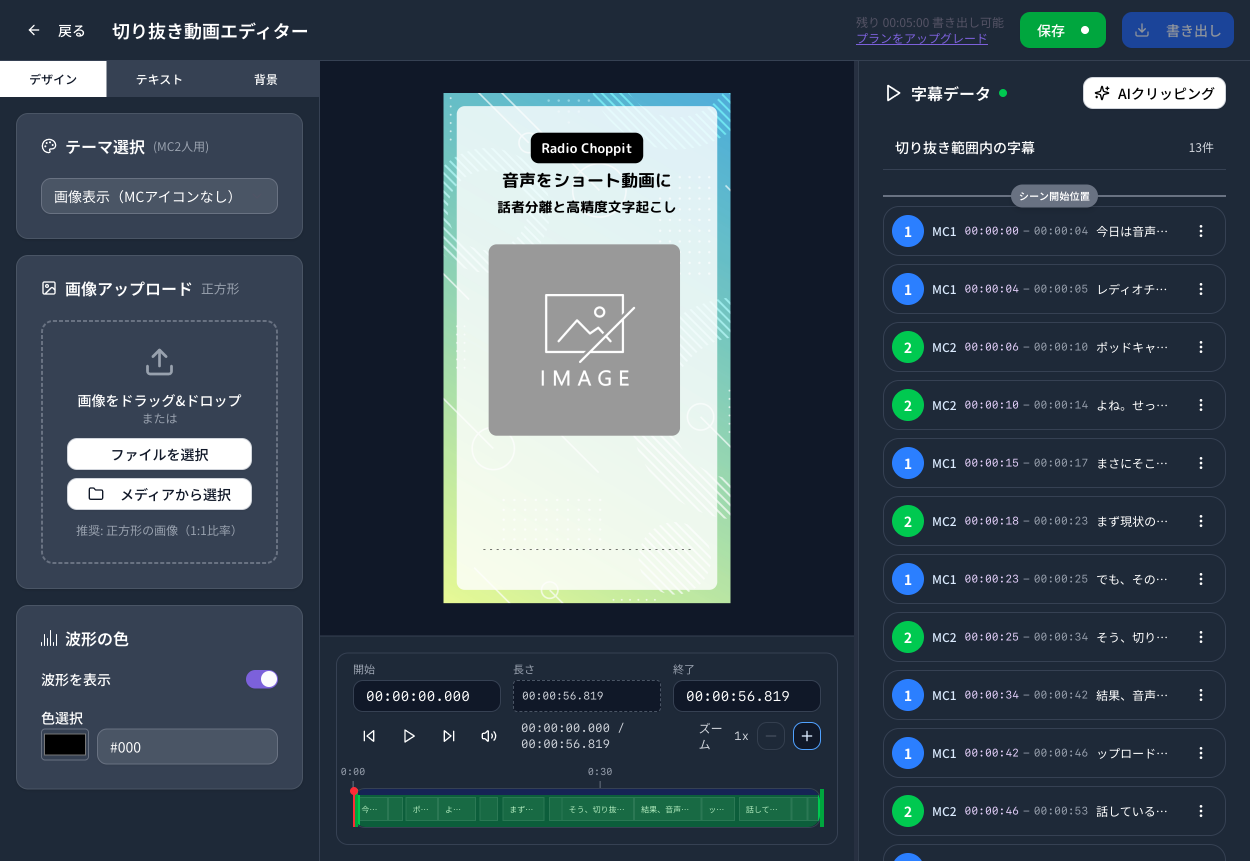
切り抜き動画エディター
テーマ指定、テキスト設定、背景画像設定を行えます。動画プレビューを確認し、必要に応じて編集できます。編集内容を保存でき、編集完了したら動画として書き出すことができます。
左ペイン
- テーマ選択タブ
- 画像アップロード(画像表示テーマ選択時)
- 波形の色・表示設定
- テキストタブ
- テキスト編集(サイズ・色)
- 字幕スタイル(サイズ・色)
- 背景タブ
- 背景画像選択
- 背景画像アップロード
中央ペイン
- 動画プレビュー
- 動画詳細
- タイムライン(切り抜き範囲の調整可能)
右ペイン
- 字幕内容の確認
- AIクリッピングで切り抜き範囲の提案を確認
- 開始・終了位置調整(ドラッグ&ドロップ)
- 吹き出しをダブルクリックで字幕テキスト編集可能
- 吹き出しの分割
- 吹き出しの削除
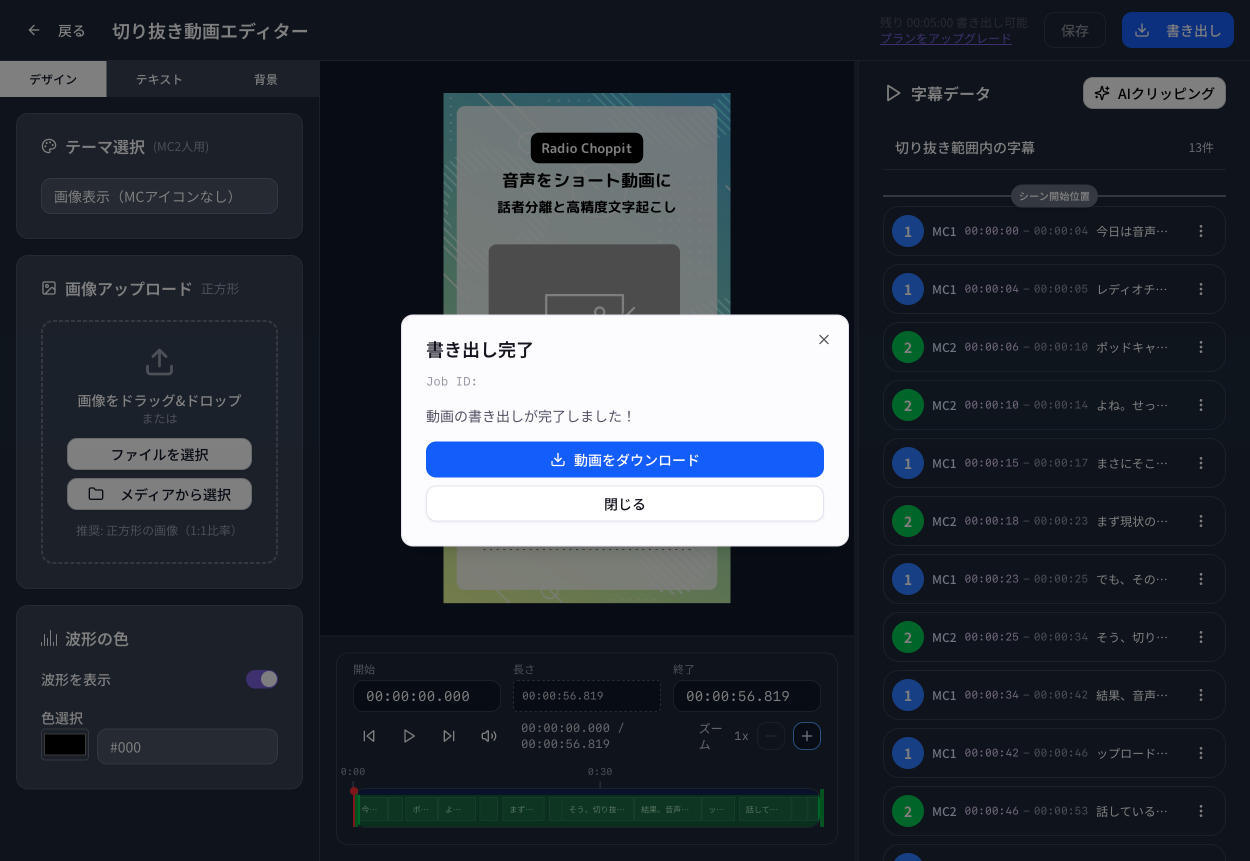
動画ダウンロード
「書き出し」ボタンをクリックすると消費クレジットを確認できます。問題なければ「書き出し開始」をクリックします。書き出し完了メッセージが表示されたら、動画をダウンロードできます。作成した動画は、ダッシュボード、プロジェクト詳細にも表示され、そこからもダウンロードできます。