切り抜き動画デザイン
番組の世界観を活かすカスタムテーマ設計
公式サンプルテーマを活用しながら、番組ロゴや色設計を反映して統一感ある動画に仕上げる方法を紹介します。
2026/7/14
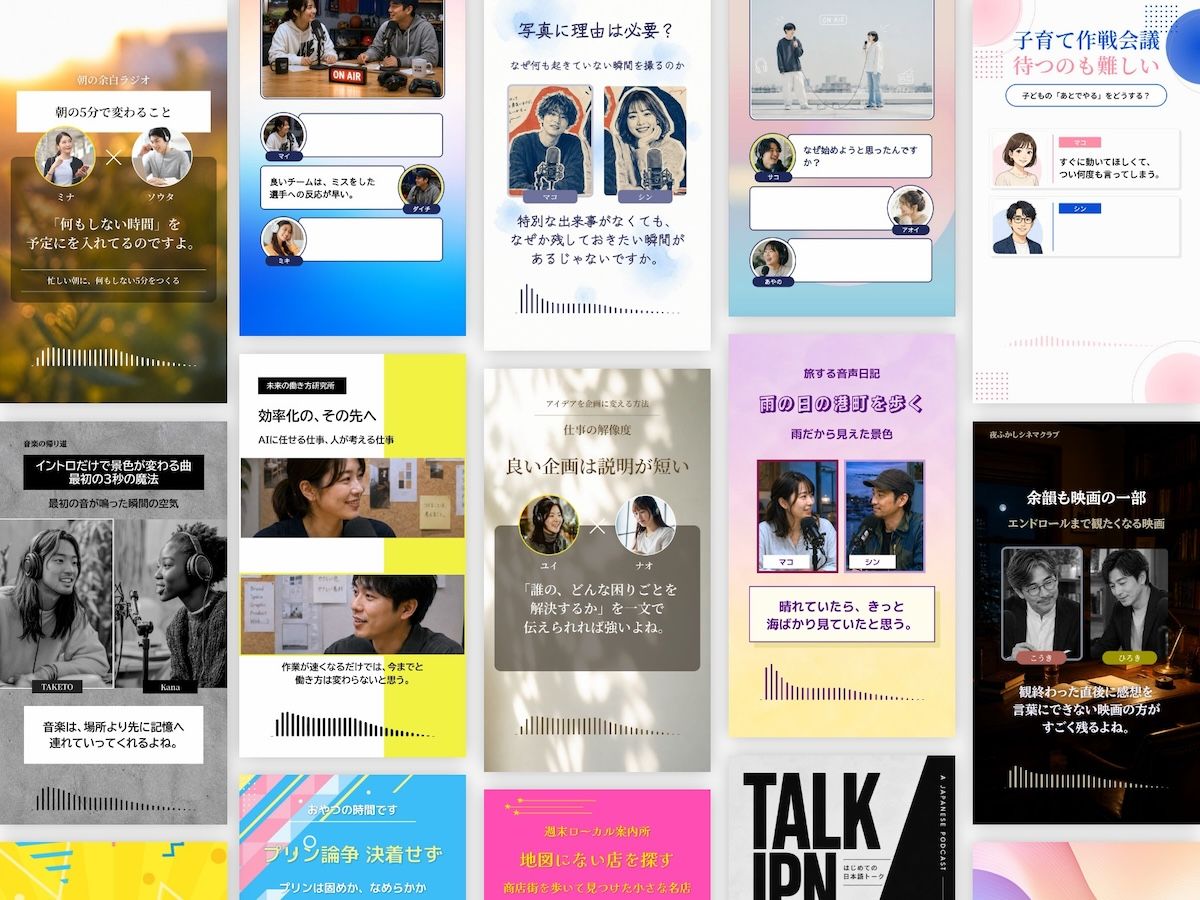
ポッドキャストやラジオ番組の切り抜き動画をSNSへ継続的に投稿する場合、内容の面白さだけでなく、見た目の一貫性も重要になります。
番組ロゴ、配色、背景、字幕、出演者画像などが投稿ごとに大きく異なると、個々の動画は目立っても、番組としての印象が蓄積されにくくなります。
一方で、投稿のデザインがある程度統一されていると、ユーザーがフィードを眺めているときにも、
「この色は、あの番組だ」
「この字幕デザインは、いつもの切り抜きだ」
と認識してもらいやすくなります。
Radio Choppitのカスタムテーマ機能では、公式サンプルテーマをベースに、番組ロゴや配色、背景、字幕などを調整できます。
この記事では、番組の世界観を活かしながら、継続運用しやすいカスタムテーマを設計する方法を紹介します。
カスタムテーマとは
カスタムテーマとは、切り抜き動画に使用する背景、ロゴ、字幕、出演者画像、テキストなどのデザイン設定を、番組専用のテンプレートとしてまとめたものです。
一度テーマを作成して保存しておけば、エピソードごとに毎回デザインを作り直す必要がありません。
新しい切り抜き動画を作るときは、保存したテーマを選び、エピソード名やハイライト名、字幕などを更新するだけで、番組のデザインを引き継げます。
カスタムテーマは、単に動画を装飾する機能ではありません。
- 番組を認識してもらいやすくする
- 制作時の判断を減らす
- 投稿の品質を安定させる
- 複数人で制作しても表現を揃える
といった、継続的なSNS運用を支える役割があります。
なぜ「見た目の一貫性」が重要なのか
SNSでは、ユーザーが一つの投稿を見る時間は限られています。
動画の内容を理解する前に、まず背景、文字、写真、配色といった視覚情報が目に入ります。そのため、番組を覚えてもらうには、内容だけでなく視覚的な手がかりも必要です。
番組を瞬間的に認識してもらえる
同じロゴ、色、字幕スタイルを継続して使うことで、投稿を見た瞬間に番組を認識してもらいやすくなります。特にInstagramリール、TikTok、YouTube Shortsのように、さまざまな投稿が連続して表示される場所では、番組固有のデザインが識別の手がかりになります。
番組名を読んでもらう前に、色やレイアウトから「あの番組の投稿だ」と気づいてもらえる状態が理想です。
投稿が番組の資産として蓄積される
投稿ごとにデザインが異なると、個別の動画としては成立しても、複数の投稿を並べたときに番組としてのまとまりが生まれません。デザインを統一すると、一つひとつの切り抜き動画が、番組の世界観を構成する要素として蓄積されていきます。
プロフィール画面を訪れたユーザーにも、継続的に運営されている番組であることや、番組の雰囲気を伝えやすくなります。
制作の迷いを減らせる
毎回デザインを考えると、次のような細かな判断が発生します。
- 背景は何色にするか
- ロゴはどこに置くか
- 字幕の文字色は何色にするか
- 出演者画像はどの大きさにするか
- エピソード名をどこまで表示するか
- ハイライト名をどの位置に置くか
これらを投稿ごとに決めていると、動画の制作時間が長くなり、デザインにもばらつきが出ます。カスタムテーマとして基本ルールを決めておけば、動画ごとに判断する項目を減らせます。
カスタムテーマを使うメリット
公式サンプルから短時間で作り始められる
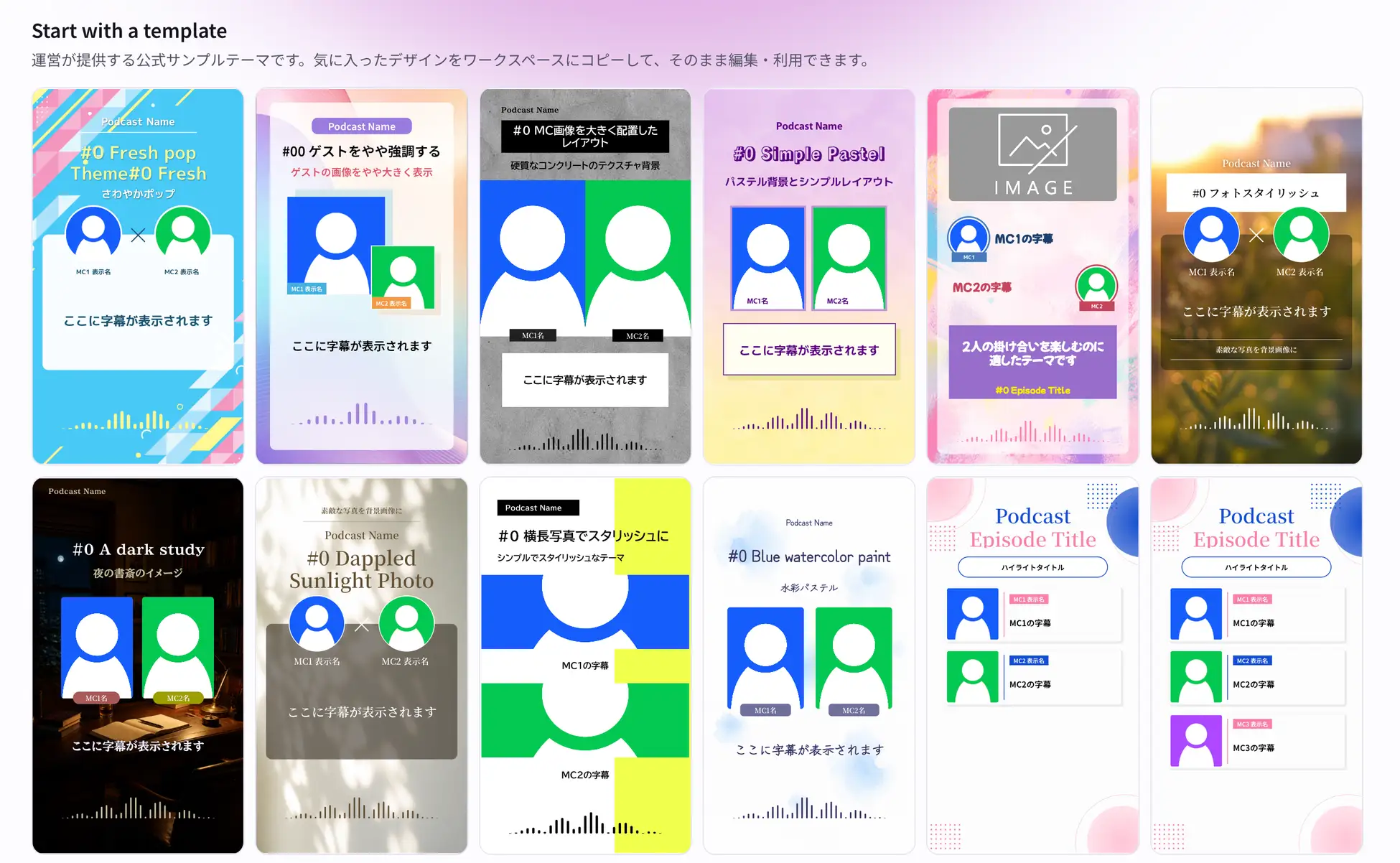
カスタムテーマは、必ずしも白紙の状態から設計する必要はありません。Radio Choppitの公式サンプルテーマから、番組の雰囲気や情報量に近いものを選び、ロゴ、色、背景、字幕などを変更していくことで、短時間で番組専用のテーマを作成できます。最初に完成度の高いレイアウトを選び、必要な部分だけを変更するため、動画デザインに慣れていない場合でも進めやすくなります。
サンプルテーマを選ぶ際は、色や装飾だけでなく、次の点を確認するとよいでしょう。
- 出演者の人数に合っているか
- 字幕を読みやすく配置できるか
- 番組ロゴを無理なく置けるか
- エピソード名や見出しを表示する余白があるか
- 番組の雰囲気とレイアウトの方向性が合っているか
配色は後から変更できるため、最初は色よりも、情報の配置や構造が近いテーマを選ぶのがポイントです。
番組のブランド要素を反映できる
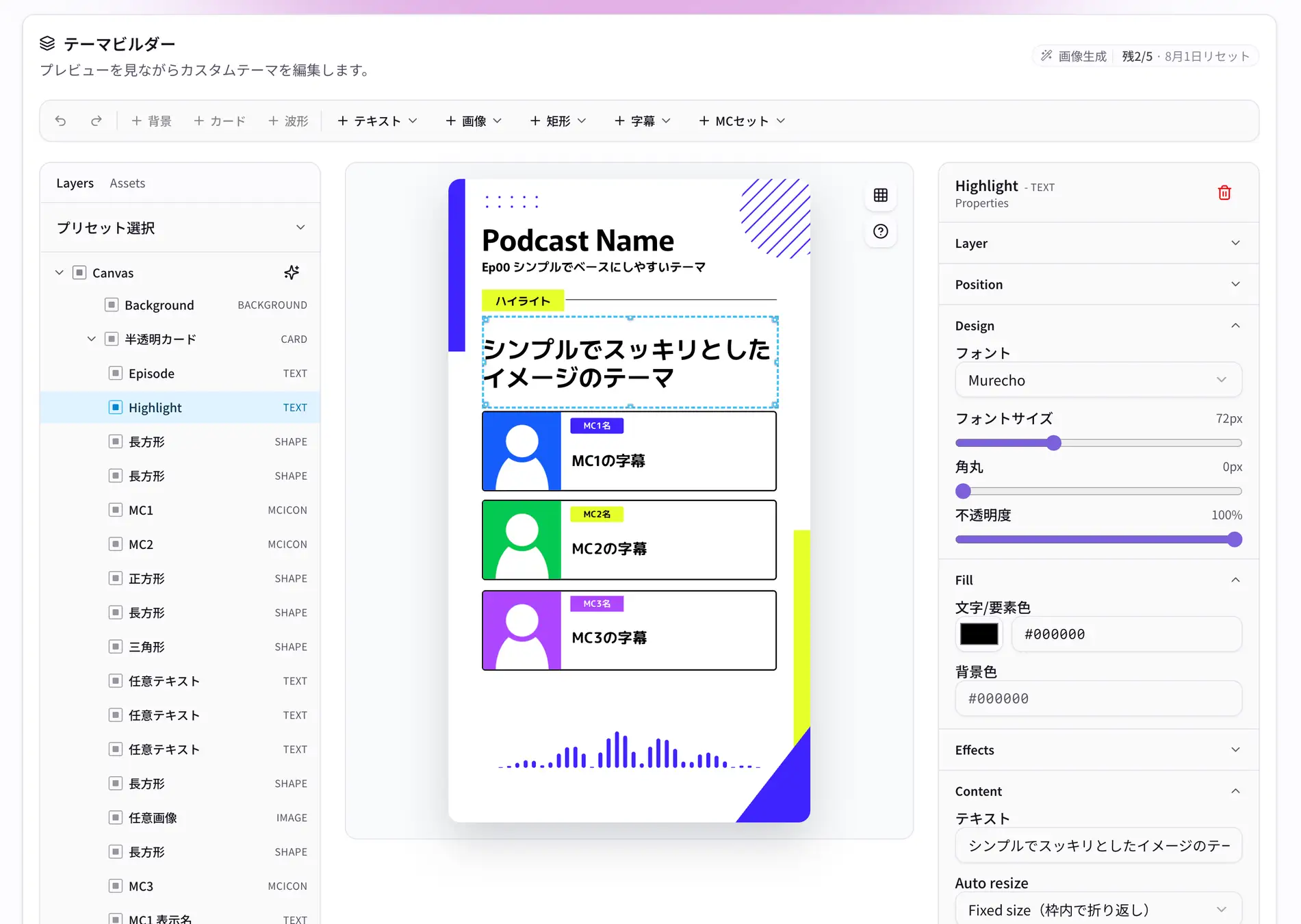
番組ですでに使用しているロゴやカバーアート、キーカラーがある場合は、それらを動画にも反映します。ポッドキャスト配信ページ、公式サイト、SNS投稿、切り抜き動画の間でデザイン要素を共通化すると、媒体が変わっても同じ番組であることが伝わりやすくなります。
反映しやすいブランド要素には、次のようなものがあります。
- 番組ロゴ
- 番組のメインカラー
- サブカラー
- カバーアートの背景や模様
- 出演者の写真やイラスト
- 番組で使用している書体に近い文字スタイル
- 番組のトーンに合った装飾
ただし、すべての要素を一つの動画へ詰め込む必要はありません。ロゴとキーカラーだけでも、継続して使えば番組を認識するための十分な手がかりになります。
作成したテーマを保存し、投稿の目的ごとに使い分け
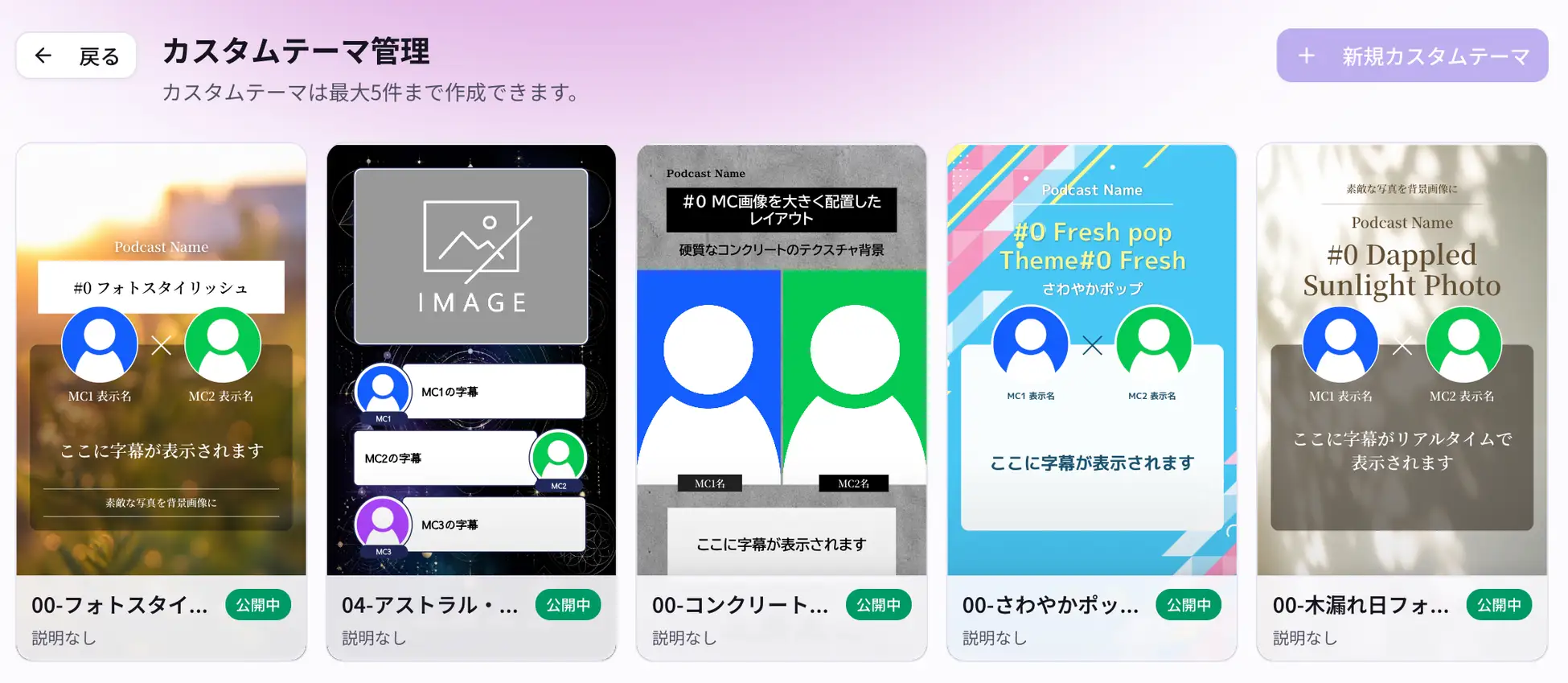
作成したテーマは保存し、次回以降の動画制作でも繰り返し利用できます。「通常回」「ゲスト回」「過去回」「名言クリップ」「番組告知」など、投稿の目的に合わせたテーマを用意しておくことで、毎回デザインを作り直すことなく、統一感のあるショート動画を継続して発信できます。テーマの保存上限は、「for ポッドキャスター」が5件、「for ビジネス」が50件です。
番組のイメージに合った背景画像をAIで生成
テーマに使用する背景画像を、入力した文章をもとにAIで生成できます。素材を別途用意しなくても、番組の内容や雰囲気に合った背景を作成できます。「for ポッドキャスター」では月30枚、「for ビジネス」では月300枚まで生成できます。
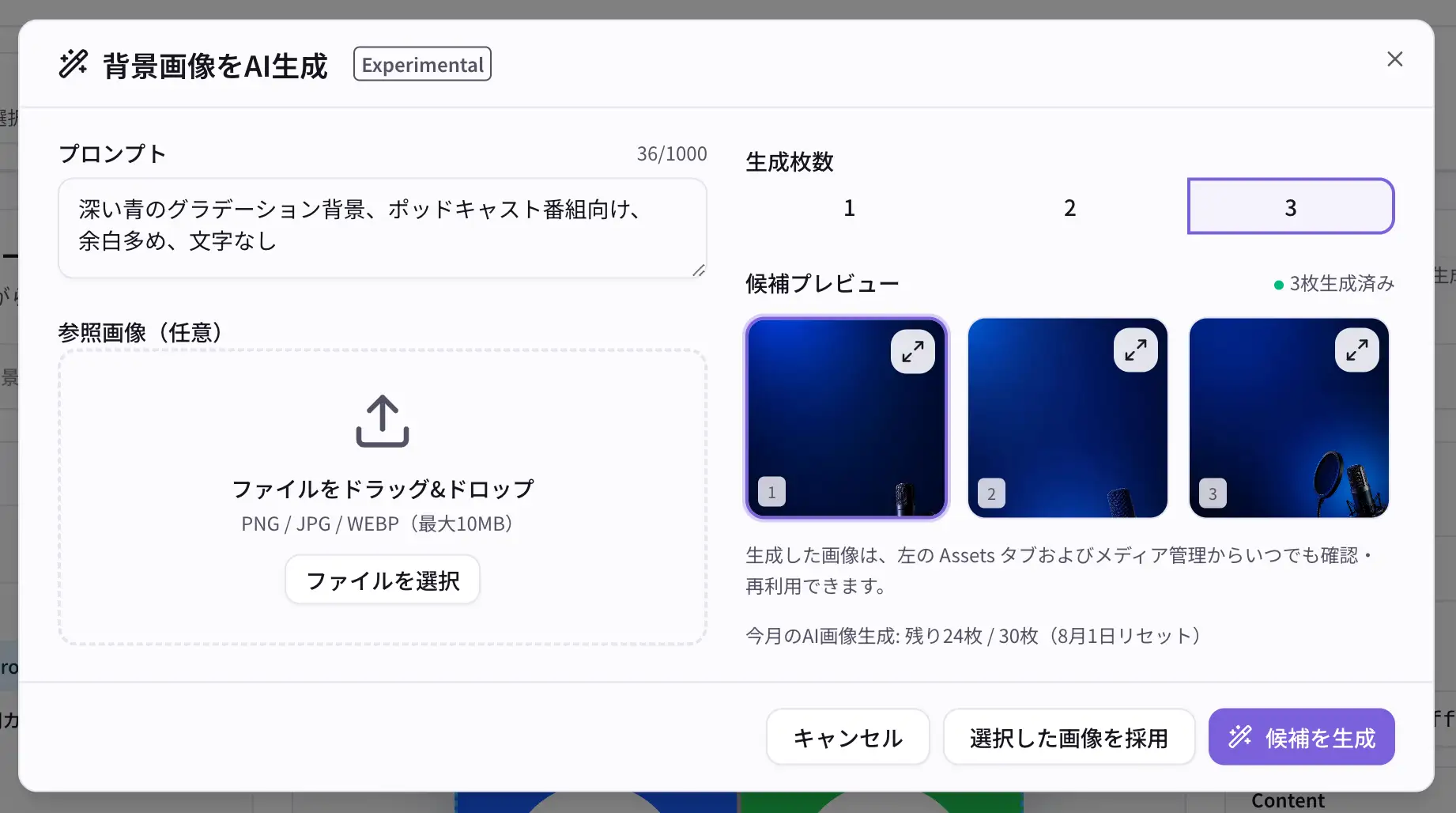 背景画像をAI生成
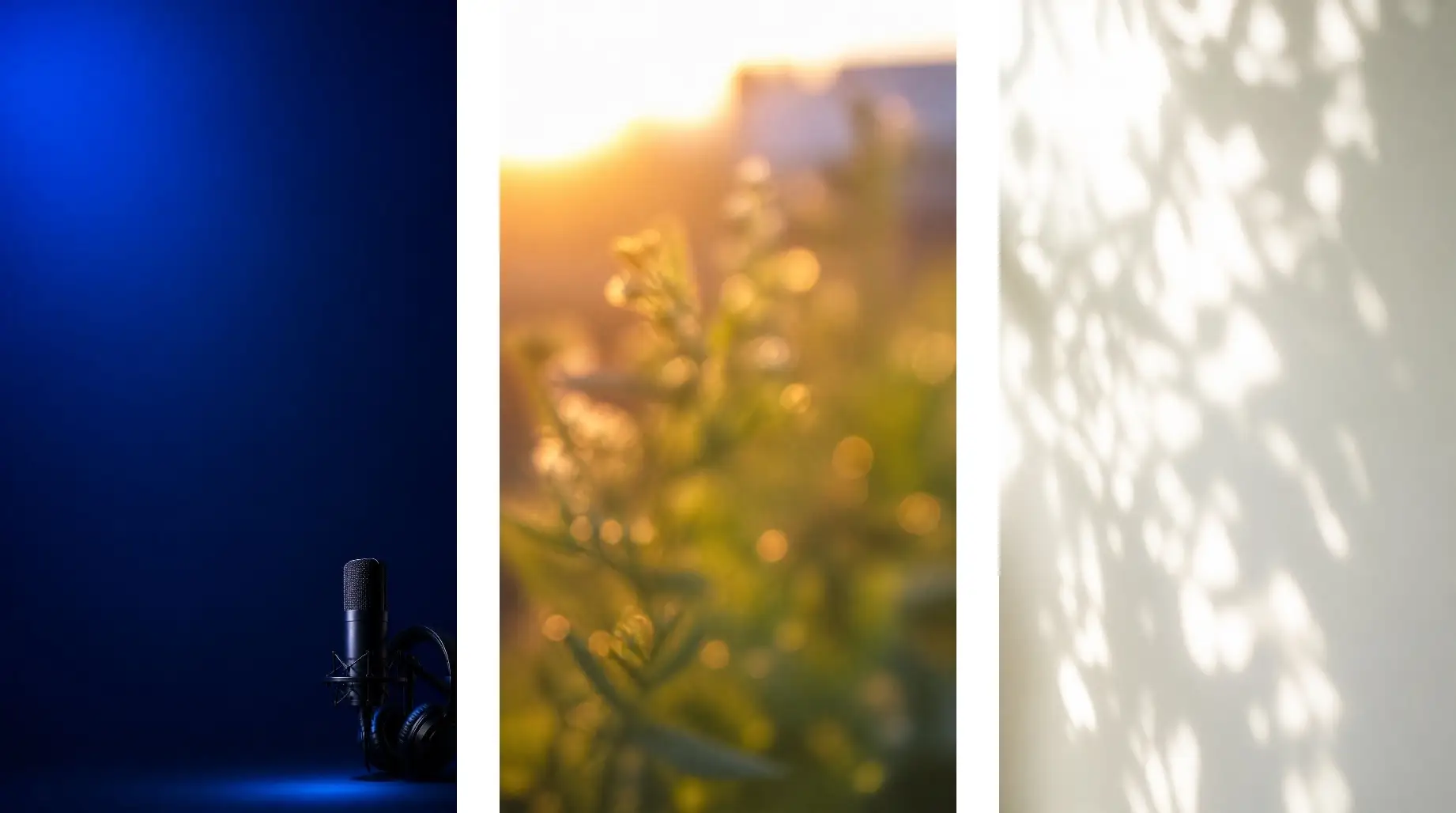 生成画像例
生成画像例
カスタムテーマを設計する手順
1. 番組の印象を言葉で整理する
デザインを調整する前に、番組がどのような印象を持たれたいかを言葉で整理します。例えば、同じトーク番組でも、目指す印象によってデザインは変わります。
- 親しみやすい
- 知的で落ち着いている
- 明るく楽しい
- 趣味性が高い
- ニュース番組のように信頼感がある
- 深夜ラジオのような空気感がある
- 若々しくテンポがよい
- 上品で静かな雰囲気がある
最初に3つ程度のキーワードへ絞っておくと、テーマを選ぶ基準や色を決める基準が明確になります。例えば「親しみやすい・軽快・カジュアル」なら、明るい配色や丸みのあるデザインが候補になります。「専門的・信頼感・落ち着き」を重視するなら、色数を抑え、余白を広く取ったレイアウトが向いています。
2. 情報の優先順位を決める
縦型の切り抜き動画は表示面積が限られています。番組に関する情報をすべて載せようとすると、字幕が小さくなったり、視線が分散したりします。
まず、動画内で何を最も伝えたいかを決めましょう。
一般的には、次の順番で考えられます。
- 切り抜き部分の字幕
- 誰が話しているか
- 切り抜きのテーマや見出し
- 番組名やロゴ
- エピソード名
- 配信先などの補足情報
切り抜き動画では、字幕が主役です。
番組名やロゴを大きく見せすぎると、肝心の会話が読みづらくなる場合があります。ブランド要素は認識できる大きさを保ちながら、字幕の可読性を優先するのが基本です。
3. 番組に近い公式サンプルテーマを選ぶ
番組の印象と情報の優先順位が決まったら、公式サンプルテーマからベースとなるレイアウトを選びます。選ぶときは、完成イメージだけでなく、実際の運用を想像することが重要です。
例えば、毎回ハイライト名を付ける番組なら、見出しを入れるスペースがあるテーマが適しています。2人の会話が中心なら、出演者画像と字幕を話者ごとに区別しやすいテーマが向いています。一人語りの番組であれば、出演者画像を大きく見せるよりも、字幕や背景の印象を重視した方がよい場合もあります。
4. ロゴの位置と大きさを決める
ロゴは、番組を認識してもらうための重要な要素です。ただし、ロゴを目立たせすぎると広告のように見えたり、字幕の表示領域を圧迫したりします。ロゴは、動画を通して表示しても邪魔にならない位置へ配置します。
候補となるのは、次のような場所です。
- 画面上部の左右
- 番組名の近く
- 出演者画像の周辺
- フッター部分
- 背景の余白部分
縦型動画では、SNSの画面上にユーザー名、キャプション、ボタンなどが重なる場合があります。画面の端ぎりぎりに配置せず、上下左右に余白を取ることも大切です。
5. 配色を設計する
色は、番組の印象を大きく左右します。
基本となる色は、次の3種類に絞るとまとまりやすくなります。
- 背景などに使うベースカラー
- 番組の印象を表すメインカラー
- 見出しや強調に使うアクセントカラー
番組のカバーアートに使われている色がある場合は、その中から抽出すると統一感を作りやすくなります。
ただし、カバーアートと動画では用途が異なります。小さな正方形で見せるカバーアートの配色を、そのまま縦型動画へ広げると、派手すぎたり字幕が読みにくくなったりする場合があります。
特に字幕については、ブランドカラーよりも可読性を優先します。
- 明るい背景には暗い文字
- 暗い背景には明るい文字
- 背景が複雑な場合は字幕背景を付ける
- 強調色を使いすぎない
- 話者ごとに色を変える場合も差を大きくしすぎない
といった調整が必要です。
6. 背景を調整する
背景は、動画全体の印象を決める要素です。番組カバーの背景画像や、番組を象徴する写真、イラスト、模様などを利用できます。
ただし、背景が目立ちすぎると、字幕や出演者画像と競合してしまいます。
背景画像を使う場合は、次のような調整が有効です。
- 彩度を少し抑える
- 明るさを調整する
- 模様を大きく配置する
- 字幕の背後は情報量を減らす
- 半透明の色を重ねる
- 重要な被写体と字幕が重ならないようにする
背景は、それ自体を鑑賞させるものではなく、字幕や出演者を引き立てる役割として考えるとまとまりやすくなります。
7. 字幕スタイルを決める
音声のみのポッドキャストから作る切り抜き動画では、字幕が中心的な情報になります。デザイン性だけでなく、短時間で内容を理解できる読みやすさが必要です。
字幕を設計するときは、次の点を確認します。
- スマートフォンでも読める文字サイズか
- 一度に表示する文字数が多すぎないか
- 背景とのコントラストが十分か
- 話者を区別できるか
- 文字の表示位置が頻繁に変わらないか
- SNSの操作ボタンと重ならないか
文字を装飾しすぎると、番組らしさは出ても読みづらくなることがあります。字幕はシンプルに保ち、番組らしさは背景、色、ロゴ、出演者画像などで表現する方法も有効です。
8. 出演者画像を整える
出演者画像を表示するテーマでは、画像のテイストを揃えることも重要です。一人は正面写真、もう一人は横顔のイラストといった状態では、レイアウトが整っていても統一感が出にくくなります。
複数の出演者画像を使用する場合は、次の条件をできるだけ揃えます。
- 写真またはイラストの種類
- 顔の大きさ
- 撮影方向
- 背景の有無
- トリミング位置
- 明るさ
- 色調
- 余白
人物画像の向きも、レイアウトに合わせて調整すると自然です。画面左側に配置する人物はやや右向き、画面右側に配置する人物はやや左向きにすると、出演者同士が会話しているような構図を作れます。
9. 実際の字幕を入れて確認する
テーマ編集画面だけで完成と判断せず、実際のエピソードから字幕を入れて確認します。短い字幕では整って見えても、文章が長くなったときにロゴや出演者画像と重なることがあります。
次のようなパターンで確認しておくと安心です。
- 短い字幕
- 長い字幕
- 1行の字幕
- 2行以上になる字幕
- 一人が続けて話す場面
- 話者が短い間隔で入れ替わる場面
- 長いエピソード名
- 長いハイライト名
実際の運用で起こりやすい条件を試し、崩れにくいテーマへ調整します。
番組らしさを出すための考え方
すべてを個性的にする必要はない
番組らしい動画を作ろうとすると、背景、字幕、ロゴ、装飾など、すべてを独自にしたくなるかもしれません。しかし、個性的な要素が多すぎると、情報が散らかって見えることがあります。次のうち、1〜2個を番組固有の要素として決めるだけでも十分です。
- 特徴的なキーカラー
- ロゴの配置
- 出演者のイラスト
- 背景の模様
- 見出しの形
- 字幕の色分け
- 特定のフレームや装飾
それ以外の部分はシンプルにすると、番組らしさと読みやすさを両立できます。
カバーアートをそのまま縦に引き伸ばさない
番組カバーアートは、正方形の小さな表示を前提に設計されています。そのため、カバーアートをそのまま縦型動画の背景へ引き伸ばすと、ロゴが大きすぎたり、字幕を置く余白が不足したりします。
カバーアートを活用する場合は、そのまま使うのではなく、
- ロゴだけを取り出す
- 背景の色や模様だけを使う
- イラストの一部を切り出す
- 配色だけを引き継ぐ
といった方法で、動画向けに再構成するのがおすすめです。
番組の内容とデザインの温度感を合わせる
デザインは目立てばよいわけではありません。落ち着いたインタビュー番組に、激しく動く字幕や派手な装飾を使うと、番組本来の雰囲気とずれてしまいます。反対に、テンポの速いエンタメ系番組を、静かで余白の多いデザインにすると、会話の勢いが伝わりにくくなる可能性があります。動画の見た目は、番組の内容、話し方、出演者のキャラクターと合わせて考えることが重要です。
継続運用への効果
制作時間を短縮できる
一度作成したテーマを保存しておけば、次回からはデザインを選び直す必要がありません。
基本的には、
- エピソードを取り込む
- 切り抜き範囲を決める
- 保存したテーマを選ぶ
- 字幕や見出しを確認する
- 動画を書き出す
という流れで制作できます。
動画ごとのデザイン作業が減るため、切り抜く内容の選定や字幕の調整に時間を使えるようになります。
投稿頻度を保ちやすくなる
SNS運用では、一本の動画を完璧に仕上げること以上に、無理なく継続できることが重要です。投稿するたびにデザインを考えていると、制作負担が大きくなり、次第に投稿間隔が空きやすくなります。カスタムテーマを使って制作工程を定型化すると、一定の品質を保ちながら投稿頻度を維持しやすくなります。
チーム内の表現を揃えられる
複数人で動画を制作している場合、担当者によって文字サイズ、色、ロゴ位置などが変わることがあります。保存したカスタムテーマを共通して使用すれば、担当者が変わっても基本的なデザインを維持できます。さらに運用ルールとして、次の項目を決めておくと表現の差を減らせます。
- 使用するテーマ
- ハイライト名の文字数
- エピソード名を表示するか
- 字幕修正の基準
- 動画の長さ
- ロゴの扱い
- 出演者画像の更新方法
- 書き出し後の確認担当
テーマと運用ルールをセットで整えることで、チームでも安定して動画を制作できます。
テーマを複数作る場合の考え方
一つの番組で複数のテーマを作成する場合も、共通するブランド要素は残しておきます。
例えば、次のような用途別テーマが考えられます。
- 通常回用
- ゲスト回用
- 告知用
- 過去回紹介用
- 短い一言クリップ用
- 複数人の会話用
- 一人語り用
テーマごとにレイアウトを変えても、ロゴ、キーカラー、字幕の基本形を共通化すれば、同じ番組の投稿として認識されやすくなります。複数テーマを作る目的は、毎回違うデザインを見せることではありません。コンテンツの種類に応じて見せ方を変えながら、番組全体の統一感を維持することが目的です。
カスタムテーマ作成後のチェックポイント
テーマが完成したら、次の点を確認します。
読みやすさ
- 字幕がスマートフォンで読めるか
- 背景と文字のコントラストが十分か
- 一度に表示される情報が多すぎないか
- 出演者画像と字幕が重なっていないか
番組らしさ
- ロゴやキーカラーが反映されているか
- 番組の雰囲気とデザインが合っているか
- 他の番組と見分けられる特徴があるか
- 既存のカバーアートやSNS投稿と大きくずれていないか
SNSでの表示
- 重要な要素が画面端に寄りすぎていないか
- SNSの操作ボタンやキャプションと重ならないか
- 冒頭の画面だけでも番組名や内容が伝わるか
- 音声を出さなくても字幕で内容を理解できるか
継続運用
- 次回も同じテーマを使えるか
- エピソード名が長くても崩れないか
- 出演者が増減した場合に対応できるか
- 毎回変更しなければならない項目が多すぎないか
デザインとして美しくても、毎回多くの修正が必要になるテーマは継続運用に向きません。
少ない調整で繰り返し使えることも、テーマの完成度を判断する重要な基準です。
まとめ
カスタムテーマは、切り抜き動画を目立たせるためだけの機能ではありません。番組ロゴ、色、背景、字幕、出演者画像などを一定のルールで管理し、番組の世界観を継続的に伝えるための仕組みです。公式サンプルテーマをベースにすれば、ゼロからレイアウトを設計しなくても、番組に合った動画デザインを作成できます。
テーマを設計するときは、装飾を増やすことよりも、
- 番組を認識しやすいこと
- 字幕を読みやすいこと
- 毎回繰り返し使えること
- 制作する人が変わっても品質を保てること
を重視しましょう。
発信を継続するほど、一貫したデザインは番組を覚えてもらうための資産になります。
カスタムテーマを活用し、番組らしさを守りながら、無理なく切り抜き動画を発信できる制作環境を整えてみてください。