Radio Choppitの使い方
Radio Choppitで切り抜き範囲を指定する3つの方法
Radio Choppitで切り抜き範囲を決める3つの方法を紹介。AIの提案、吹き出しによる範囲選択、音声全体の動画化に加え、編集タイムラインで開始・終了位置を微調整する方法も解説します。
2026/7/29
Radio Choppitでは、音声データの中から動画にしたい範囲を指定して、字幕付きの切り抜き動画を作成できます。
切り抜き範囲の決め方は、次の3つです。
- AIが提案したハイライトから選ぶ
- 始点と終点を自分で選ぶ
- 音声全体を動画にする
音声の内容や、事前にどこまで編集しているかに合わせて使い分けられます。それぞれの方法を紹介します。
1.AIの提案から切り抜き範囲を決める
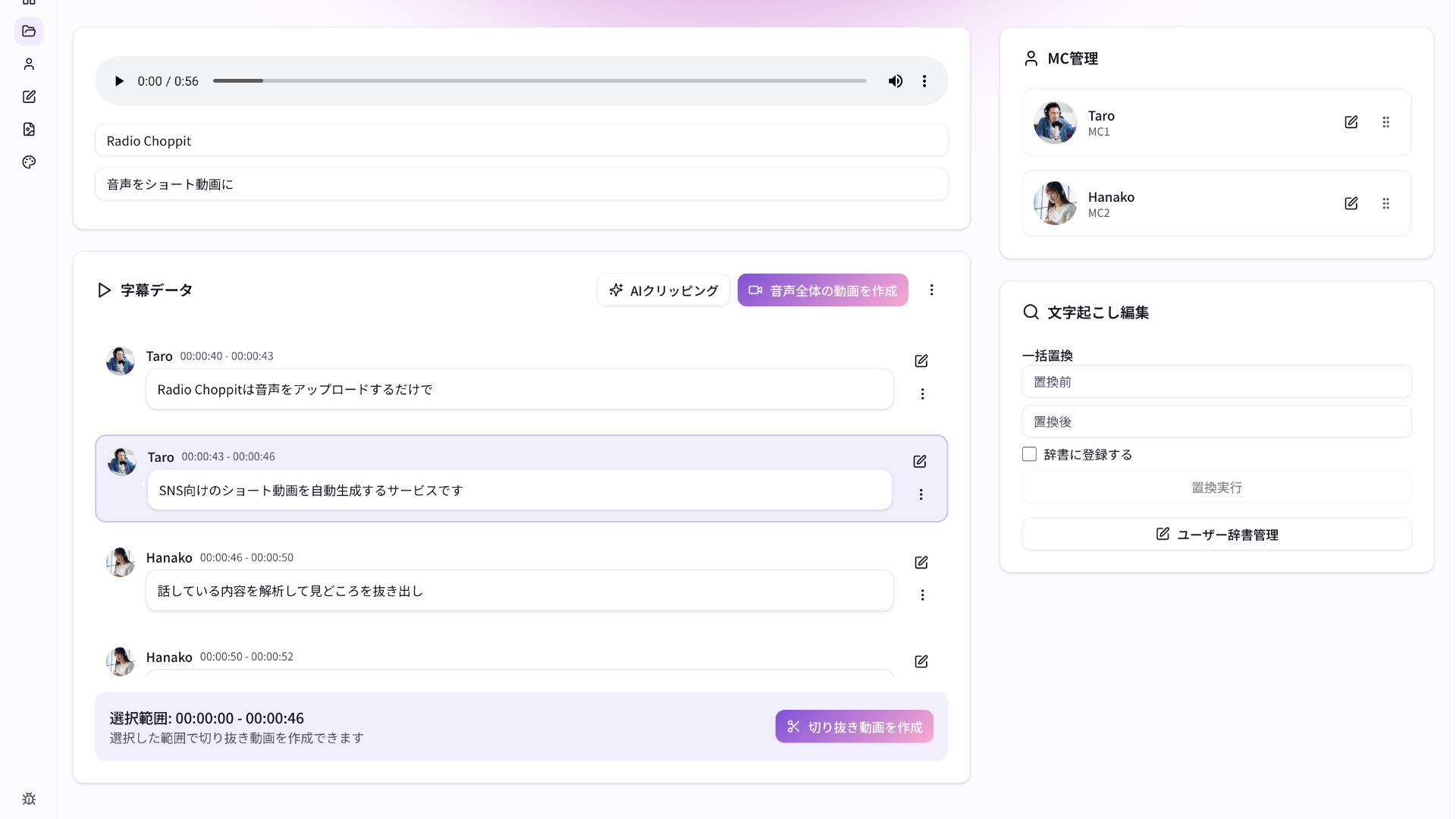
どこを切り抜けばよいか迷ったときは、「AIクリッピング」ボタンをクリックします。
AIが音声データの内容を分析し、切り抜き動画のハイライトに適した箇所を自動で提案します。提案された候補を確認し、動画にしたい範囲を選択してください。
番組全体を聞き直さなくても、見どころになりそうな会話を見つけやすいため、長時間のラジオ番組やポッドキャストから切り抜き動画を作成するときに便利です。
ただし、AIの提案はあくまで候補です。番組の意図やSNSで伝えたい内容に合っているかを確認した上で、使用する範囲を決めましょう。
2.始点と終点を選択して範囲を決める
切り抜きたい会話が決まっている場合は、始点となる吹き出しと、終点となる吹き出しを選択して範囲を指定できます。
まず、動画を開始したい位置の吹き出しを選択します。続いて、動画を終了したい位置の吹き出しを選択してください。
範囲を選択した状態で「切り抜き動画作成」ボタンをクリックすると、選択した会話を使って動画を作成できます。
選択した吹き出しをもう一度クリックすると、選択を解除できます。開始位置や終了位置を間違えた場合も、簡単に選び直せます。
話の流れや前後の文脈を確認しながら、自分で細かく範囲を決めたい場合に適した方法です。
3.音声全体の動画を作成する
アップロードした音声データ全体を、そのまま動画にすることもできます。
音声編集ソフトなどを使い、あらかじめ切り抜きたい部分だけを書き出している場合は、この方法が便利です。
事前に音声の開始位置と終了位置を調整しておけば、Radio Choppit上で改めて範囲を選択することなく、音声全体を使った動画を作成できます。
短いコメントや告知音声など、アップロードした音声を最初から最後まで動画にしたい場合にも利用できます。
編集タイムラインで開始位置と終了位置を微調整する
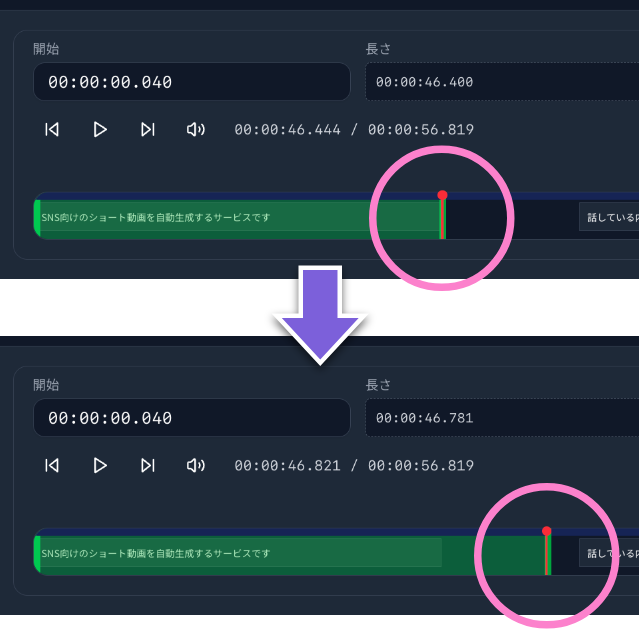
切り抜き範囲を指定して動画を作成した後は、切り抜き動画エディターの「編集タイムライン」で、動画の開始位置と終了位置を調整できます。
例えば、最後の言葉が終わった直後に動画が切れると、視聴者に慌ただしい印象を与えることがあります。その場合は、動画の終了位置を少し後ろに延ばし、余韻を持たせることで自然な仕上がりになります。
反対に、冒頭の無音部分や不要な間が長い場合は、開始位置を短くすることもできます。
吹き出し単位で大まかな範囲を決めた後、編集タイムラインで細かく調整することで、会話のテンポを保ちながら、見やすい切り抜き動画に仕上げられます。
音声の状態に合わせて使い分けよう
切り抜きたい箇所が決まっていない場合は、AIクリッピングから候補を探す方法が便利です。
使いたい会話が決まっている場合は、始点と終点の吹き出しを選択すると、意図した範囲を指定できます。あらかじめ音声を切り出している場合は、音声全体を動画にすることで、スムーズに制作を進められます。
3つの方法と編集タイムラインを組み合わせ、ラジオ番組やポッドキャストの見どころが伝わる切り抜き動画を作成してみてください。